이제는 엑셀을 잘하시는 분들이 많아 나 잘한다고 블로그 올리기가 부끄러워 글을 안 쓰게 되었습니다.
그래도 얼마 전에 후배가 물어 본 내용이 있어 정리를 해 보겠습니다.
정말 엑셀 초보만 봐주셨으면 합니다.
--------------------------
매월 같은 일을 하게 되면 동일한 양식에 Sheet 이름만 바꾸고 관리를 하게 되는 경우가 많습니다.
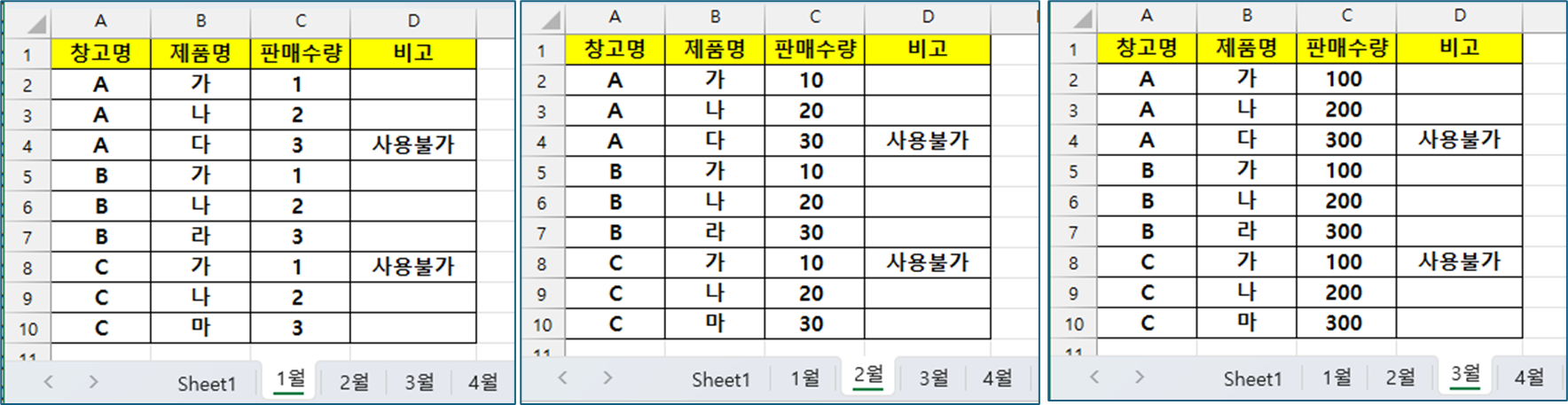
그런 경우 Sheet마다 값은 다르지만 한 번에 모든 Sheet의 Data를 보고 싶어지는 경우가 있습니다.
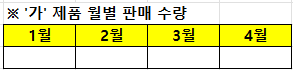
Data가 간단한 경우 Sheet 마다 들어가서 합을 내고 정리하는 방업도 있지만,
Data가 많고, 여러가지 조건이 걸리는 경우에는 하나씩 취합하기에는 시간이 많이 걸리고 잘못 입력하는 경우도 많아서 노력 대비 효율이 떨어집니다.
이런 때 보통 사용하는 수식에 패턴을 이해하시면 조금 더 빠르게 업무를 진행할 수 있습니다.
예를 들어 위의 표1에서 1월의 '가'제품 판매 수량을 취합한다면 아래와 같은 수식을 입력하시면 되겠습니다.
=SUMIFS('1월'!$C:$C,'1월'!$B:$B,"가")
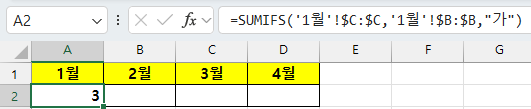
그리고, 2, 3, 4월에 같은 수식을 모두 복사하시고, 아래와 같이 1월 → 2월, 3월, 4월로만 바꿔주시면 되겠습니다.
=SUMIFS('1월'!$C:$C,'1월'!$B:$B,"가") → =SUMIFS('2월'!$C:$C,'2월'!$B:$B,"가")
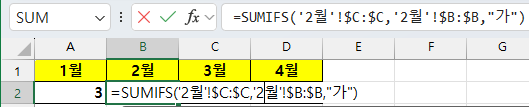
이렇게만 바꿔주시면 아래와 같이 월별 수량이 집계가 됩니다.
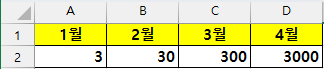
조건이 복잡할수록 위의 작업을 통해서 시간을 절약할 수 있습니다.
'글자 바꾸기' 기능을 사용하시면 조금 더 편하게 바꿀 수 있습니다.
엑셀 파일명이 다르고, 내용이 같은 경우도 동일한 방식으로 쉽게 Data를 취합할 수 있습니다.
대신 엑셀 파일을 내부 Data를 가져오려면 집계하려는 파일이 열려 있어야 집계가 가능한 점만 유의하시면 되겠습니다.
위에는 예시이고 유사한 함수들에 대해서 조금만 유연하게 생각하면 내 시간을 줄일 수 있으니 참고하세요.
'엑셀 초보 강의' 카테고리의 다른 글
| 엑셀 와일드 카드 " * " 사용법 설명 (6) | 2025.12.15 |
|---|---|
| 엑셀 검색 기능 - Search 함수 사용법 (5) | 2025.12.06 |
| 엑셀에서 그림 or 셀에 있는 색 선택(추출)하기 (2) | 2023.05.02 |
| 엑셀 개체선택 - 많은 수의 도형 한 번에 선택하기 (0) | 2023.03.31 |
| FILTER, SEARCH 함수를 이용한 원료 총 필요량 조회 (0) | 2022.06.02 |